BLOG WOWTELOTENAN

Tampilkan postingan dengan label blogger. Tampilkan semua postingan

Selasa, 13 September 2016

Cara membuat navigasi menu responsif (mobile friendly) di blog blogspot

NAVIGASI menu responsive adalah navigasi link halaman (page link) atau daftar tautan blog yang tampilannya menyesuaikan (adaptif/responsif) dengan device atau gadget yang digunakan user.

Menu responsive bagian dari trend desain template blog terpopuler.

Daftar menu blog yang biasanya ada di bawah header ini sangat user friendly dan disukai Google. Mesin pencari terpopuler di dunia ini "selalu" berpihak pada user atau pembaca.

Kode-kode tentang cara membuat menu responsif ini diambil dari My Blogger Tricks yang sudah diterapkan di template Johny Wuss Responsive dan New Max Mag.

Cara Membuat Menu Responsive: Tahapan

  1. Template > Edit HTML
  2. Cari kode seperti di bawah ini, di bawah kode <head>, di bagian atas template:
  3. <b:if cond='data:blog.isMobile'> <meta content='width=device-width, initial-scale=1.0, user-scalable=0' name='viewport'/> <b:else/> <meta content='width=1100' name='viewport'/> </b:if>

  4. Ganti dengan kode di bawah ini. Jika kodenya sudah seperti di bawah ini, ya... gak usah diganti, biarkan saja:
  5. <meta content='width=device-width, initial-scale=1, maximum-scale=1' name='viewport'/> <meta content='text/html; charset=UTF-8' http-equiv='Content-Type'/>

    4. Copy & Paste kode di bawah ini tepat di atas kode ]]</b:skin>

    /*-----Responsive Menu ----*/ body {margin: 0px;} #menu{background: #50B7DC;color: #FFF;height: 40px;border-bottom: 2px solid #DDD;box-shadow: 1px 2px 9px #B1B1B1;border-top: 2px solid #DDD;} #menu ul,#menu li{margin:0 auto;padding:0 0;list-style:none} #menu ul{height:45px;width:1024px} #menu li{float:left;display:inline;position:relative;font:bold 0.9em Arial;text-shadow: 1px 2px 4px #838383;} #menu a{display: block;line-height: 40px;padding: 0 14px;text-decoration: none;color: #FFF;} #menu li a:hover{color: #E4E4E4;-webkit-transition: all .1s ease-in-out;-moz-transition: all .1s ease-in-out;-ms-transition: all .1s ease-in-out;-o-transition: all .1s ease-in-out;transition: all .1s ease-in-out; background: #5FC6EB;} #menu input{display:none;margin:0 0;padding:0 0;width:80px;height:30px;opacity:0;cursor:pointer} #menu label{font:bold 30px Arial;display:none;width:35px;height:36px;line-height:36px;text-align:center} #menu label span{font-size:16px;position:absolute;left:35px} #menu ul.menus{height: auto;overflow: hidden;width: 170px;background: #50B7DC;position: absolute;z-index: 99;display: none;} #menu ul.menus li{display: block;width: 100%;font:normal 0.8em Arial;text-transform: none; text-shadow: none;border-bottom: 1px dashed #31AFDB;} #menu ul.menus a{color: #FFF;line-height: 35px;} #menu li:hover ul.menus{display:block} #menu ul.menus a:hover{background: #5FC6EB;color: #FFF;-webkit-transition: all .1s ease-in-out; -moz-transition: all .1s ease-in-out;-ms-transition: all .1s ease-in-out;-o-transition: all .1s ease-in-out; transition: all .1s ease-in-out;} @media screen and (max-width: 800px){ #menu{position:relative} #menu ul{background:#111;position:absolute;top:100%;right:0;left:0;z-index:3;height:auto;display:none} #menu ul.menus{width:100%;position:static;padding-left:20px} #menu li{display:block;float:none;width:auto; font:normal 0.8em Arial;} #menu input,#menu label{position:absolute;top:0;left:0;display:block} #menu input{z-index:4} #menu input:checked + label{color:white} #menu input:checked ~ ul{display:block} } Customization:

    Untuk mengganti warna background menu, ubah kode warna ini: #50B7DC

    Ganti warna background "hover", ubah: #5FC6EB

    Lihat Daftar Kode Warna HTML

  6. Copas kode di bawah ini tepat di bawah kode <body>
  7. Ubah kode pagar (#) dengan link menu dan nama-nama menunya dengan "kepunyaan" Anda!

    <nav id='menu'>
    <input type='checkbox'/>
    <label>&#8801;<span>Navigasi&#160;Menu</span></label>
    <ul>
    <li><a href='/'>Home</a></li>
    <li><a href='#'>About</a></li>
    <li><a href='#'>Drop Down <font
    size='1'>&#9660;</font></a>
    <ul class='menus'>
    <li><a href='#'>Tab 1</a></li>
    <li><a href='#'>Tab 2</a></li>
    <li><a href='#'>Tab 3</a></li>
    <li><a href='#'>Tab 4</a></li>
    <li><a href='#'>Tab 5</a></li>
    <li><a href='#'>Tab 6</a></li>
    </ul>
    </li>
    <li><a href='#'>Contact</a></li>
    <li><a href='#'>Drop Down <font
    size='1'>&#9660;</font></a>
    <ul class='menus'>
    <li><a href='#'>Tab 1</a></li>
    <li><a href='#'>Tab 2</a></li>
    <li><a href='#'>Tab 3</a></li>
    </ul>
    </li>
    <li><a href='#'>Advertise</a></li>
    </ul>
    </nav>

  8. Save Template and you are all done!!!

Selamat, navigasi menu responsive di blog Anda sudah muncul!.

Cara Mendaftarkan Blog ke Google

Setelah membuat blog di blogger ada banyak hal yang harus kita lakukan agar blog yang baru kita buat terindex dan tampil di search engine google dan mendapatkan posisi teratas di search engine. Hal yang paling dasar yang harus kita lakukan tersebut adalah mendaftarkan blog ke google webmaster tools. Mengapa harus mendaftarkan blog ke google? jawabannya adalah agar robot google akan segera mengenal blog yang baru kita buat sehingga meng-crawl seluruh isi yang ada di blog untuk di tampilkan di search engine khususnya google.

Berikut ini akan saya jelaskan cara mendaftarkan blog ke google, namun sebelumnya perlu saya sampaikan kepada Anda bahwa, jika blog Anda berisi curhatan keseharian Anda yang tidak ingin orang membacanya, mendaftarkan blog ke google tidaklah penting.

Mendaftarkan Blog ke Google

Perhatikan dan simak baik-baik tutorial cara mendaftarkan blog ke google berikut ini:

  1. Silahkan klik link ini www.google.com/addurl
  2. Pada kotak URL, silahkan masukkan alamat blog Anda, misal : http://wowtelo.blogspot.com/
  3. Masukkan kode Capca lalu klik Sumbit Request

Langkah selanjutnya mengambil kode verifikasi untuk dipasang keblog dari google webmaste tool, caranya perhatikan penjelasan berikut ini.

  1. Buka google webmaster tools
  2. Kemudian klik tab "Manage site/Kelola situs"
  3. Lalu klik "tambahkan atau hapus pengguna"
  4. Disebelah kanan alamat email Anda terdapat opsi "Owner site/pemilik", klik opsi tersebut, selanjutnya klik "laman verifikasi pemilik".
  5. Lalu pilih "Verifikasi dengan menggunakan metode yang berbeda" (opsi ini berada di atas)
  6. Pada halaman ini terdapat 4 pilihan verifikasi blog diantaranya yaitu menggunakan :

    1. Tag HTML
    2. Google Analytic
    3. Penyedia nama domain
    4. Unggahan file HTML

    Pilih pada opsi pertama, yaitu "Tag HTML" Anda Akan diberikan Tag atau Kode verifikasi, seperti dibawah ini

    <meta content='-iJyyrSihtLtY4-5qfMuVmzEuEirUond6clrMoSimTc' name='google-site-verification'/>

  7. Langkah berikutnya silahkan Login/masuk pada blog anda, kemudian dalam halaman Template, pilih tab "Edit Html". Kemudian masukan dan simpan meta name verifikasi yang tadi kita copy dibawah atau setelah tag : <title><data:blog.pageTitle/>
  8. (gunakan ctrl+f atau bisa juga menggunakan F3 untuk mempermudah pencarian kode tersebut biasanya kode tag tersebut berada paling atas)

    Setelah selesai klik tombol "Save Template/Simpan Perubahan".

  9. Kembali ke halaman google webmaster tool, kemudian klik tombol Verify, untuk memferifikasi pendaftaran blog.
  10. Jika berhasil dan terverifikasi maka akan ada pemberitahuan bahwa website atau blog yang anda daftarkan telah terverifikasi, kemudian klik lanjutkan.

Saran saya lakukan juga verifikasi blog dengan google analytic agar status kepemilikan blog menjadi lebih kuat. Sampai tahap ini blog Anda sudah terdaftar ke data base google dan akan segera di crawl oleh robot google... [by DD]

Senin, 12 September 2016

Cara mudah membuat responsive template default Blogger

Seperti kita ketahui bahwa template default yang disediakan Blogger belum responsive, template bawaan Blogger masih menggunakan versi mobile untuk device-device kecil. Sedangkan Google sendiri yang notabene merupakan si empunya Blogger menganjurkan untuk menggunakan template yang responsive.

Nah bagi Anda yang menggunakan template default Blogger, saya kini akan share cara mudah membuat responsive template default Blogger. Hanya perlu beberapa langkah mudah yang saya yakin Anda bisa melakukannya. Silahkan ikuti langkah-langkahnya di bawah ini.

  1. Langkah Pertama
  2. Nonaktifkan navbar Blogger, silahkan masuk ke layout atau tata letak kemudian edit gadget Navbar. Pilih option OFF untuk menonaktifkan navbar.

  3. Langkah Kedua
  4. Membuat gambar postingan menjadi reponsive. Silahkan cari kode di bawah ini.

    .post-body img, .post-body .tr-caption-container { padding: $(image.border.large.size); }

    Kemudian silahkan ganti kode di atas dengan kode di bawah ini

    .post-body img, .post-body .tr-caption-container {
    padding: 0;
    width:auto;
    max-width:100%;
    height:auto;
    }

  5. Langkah Ketiga
  6. Silahkan cari kode di bawah ini

    <b:if cond='data:blog.isMobile'> <meta content='width=device-width,initial-scale=1.0,minimum-scale=1.0,maximum-scale=1.0' name='viewport'/> <b:else/> <meta content='width=1100' name='viewport'/> </b:if>

    Kemudian ganti dengan kode di bawah ini

    <meta content='width=device-width,initial-scale=1.0,minimum-scale=1.0,maximum-scale=1.0' name='viewport'/>

    Langkah Keempat

    Silahkan simpan kode di bawah ini di atas kode </head>

    <style type='text/css'> @media screen and (max-width:1024px){ body,.content-outer, .content-fauxcolumn-outer, .region-inner {width: 100%!important;min-width:100%!important;padding:0!important} body .navbar {height: 0!important;} .footer-inner {padding: 30px 0px!important;} } @media screen and (max-width: 603px){ .main-inner .columns {padding-right: 0!important;} .main-inner .column-right-outer {width: 100%!important;margin-right: 0!important;} } </style>

Selesai...sekarang template default Blogger yang Anda gunakan sudah responsive, mudah bukan? [DD]

Kamis, 01 September 2016

Cara Mengetahui Kode Verifikasi Google WEBMASTER Tools

Kode Verifikasi Google Webmaster biasanya digunakan agar Blog / Web Kita mudah dicari di Search Engine google. Setiap Blog yang didaftarkan melalui Blogspot biasanya mempunyai Kode Verifikasi Google Webmaster walaupun tanpa didaftarkan di Google Webmaster. Kode ini biasanya disisipkan sebagai meta tag di bagian template blog. Untuk Web / Blog yang tidak didaftarkan melalui blogspot, dapat didaftarkan untuk mendapatkan Kode Verifikasi Google Webmaster, lihat cara mendapatkannya ditulisan saya selanjutnya.

Lalu jika blog tersebut sudah memiliki Kode Verifikasi dari google webmaster bagaimana caranya kita tahu kode tersebut, dan bagaimana kita menyisipkannya di template blog kita? Berikut saya jelaskan cara mengetahuinya beserta cara menyisipkannya di template blog.

  1. Login terlebih dahulu menggunakan akun google anda
  2. Masuk ke halaman ini https://www.google.com/webmasters/verification/home?hl=endi halaman tersebut berisi web / blog yang telah terdaftar di google webmaster
  3. Klik verification details disamping blog yang dimaksud

  4. klik Verify using a different method

  5. Pilih HTML tag, copy kode yang muncul. Kemudian Klik tombol Verify di bagian bawah.

  6. Masuk ke dashboard blog anda, pilih Template
  7. Edit HTML, chek Expand Template Widget
  8. Cari kode <b:skin><![CDATA[ untuk mempermudah pencarian, tekan ctrl+F
  9. Pastekan kode verifikasi google webmaster yang anda copy tadi pas diatas kode <b:skin><![CDATA[
  10. Simpan Template Anda

Sekarang kode verifikasi google webmaster anda telah tersisipkan di blog anda, maka insyaALLAH artikel-artikel blog anda akan lebih mudah ditemukan melalui Google Search Engine.

Rabu, 31 Agustus 2016

Custom Domain Blogger untuk domain Rumahweb

Berikut ini adalah panduan setting Custom Domain Blogger:

  1. Silahkan login ke account Blogger Anda.
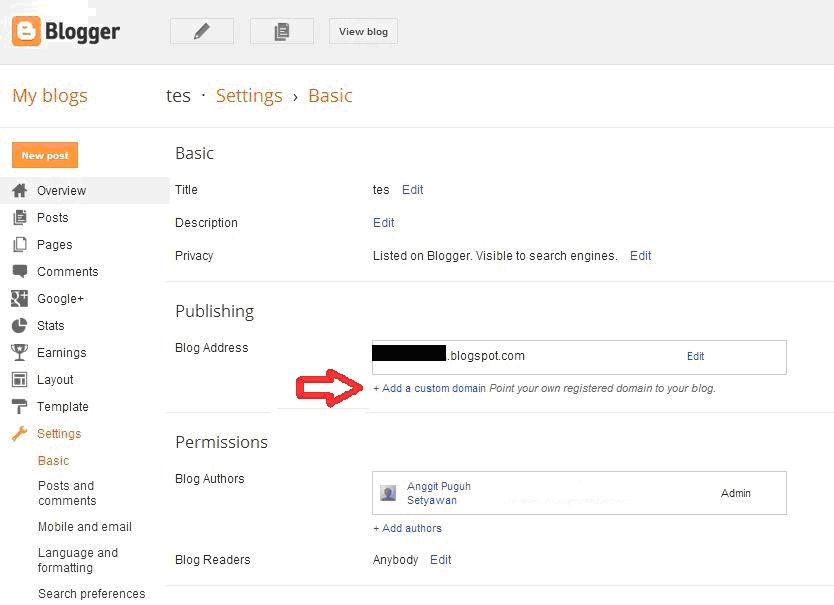
  2. Setelah login Klik “Settings”.
  3. Klik “Add a Custom Domain“.

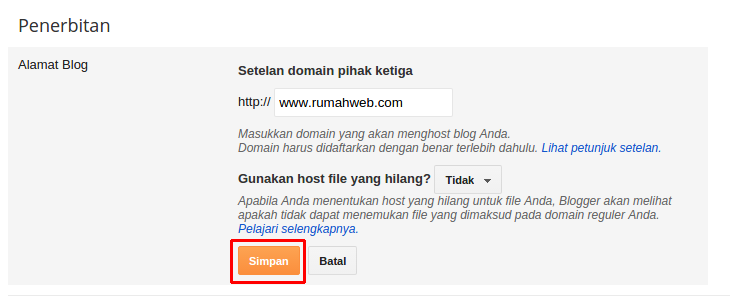
  4. Isi kolom dengan nama domain anda. Misal nama domain anda ,rumahweb.com , maka cara mengisinya rumahweb.com kemudian klik Simpan .

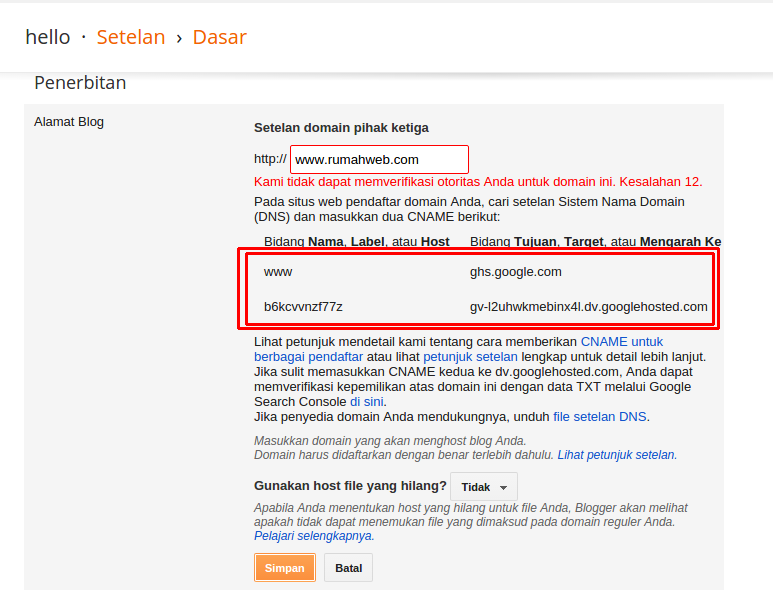
  5. Maka Akan menampilkan CNAME yang harus dipasang di domain manager anda.

    NB: CNAME yang diberi kotak merah tersebut akan digunakan untuk setting di Domain Manager/ Clientzone.
    Sekarang silahkan ditinggalkan dahulu Bloggernya. Silahkan Anda login ke account WHMCS/ clientzone.rumahweb.com

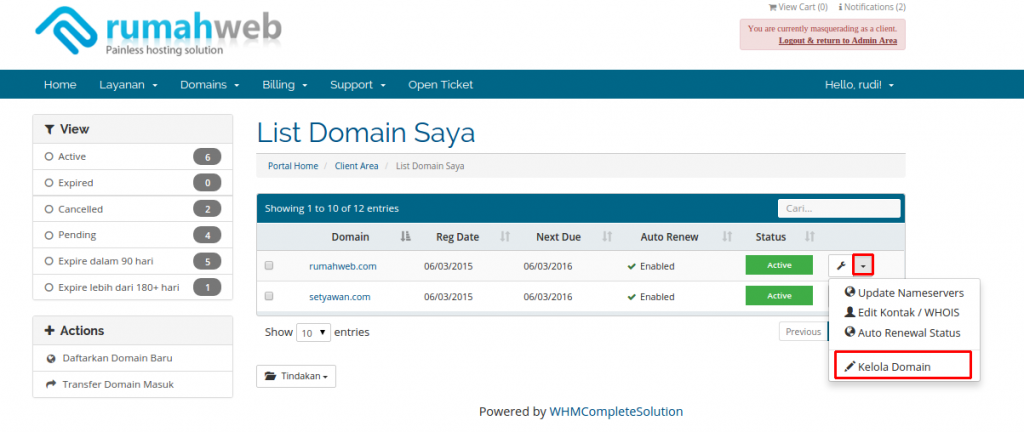
  6. Pilih domain Anda.
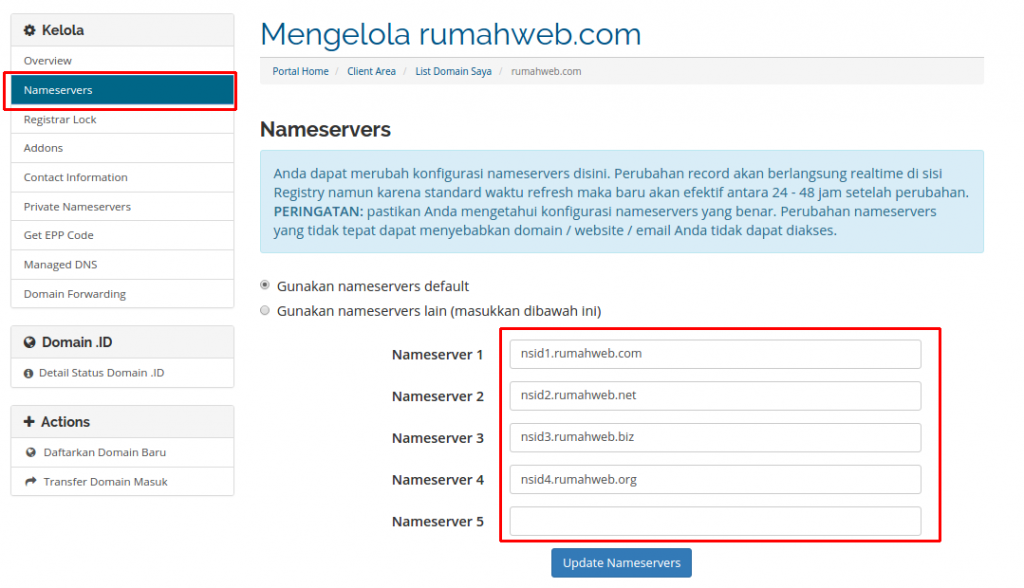
  7. Klik menu “Nameservers“. Pastikan Name Server anda seperti pada gambar.

  8. Klik “Kelola Domain”.

  9. Klik manage DNS.
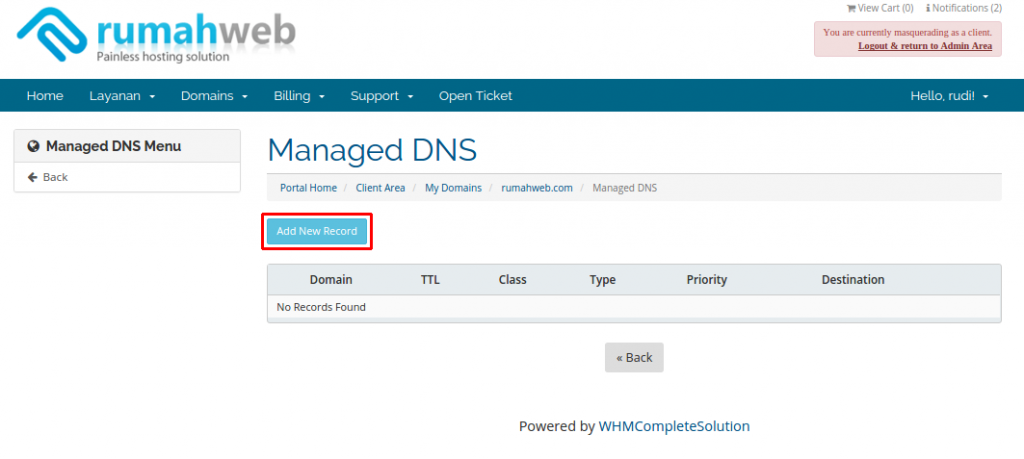
    Apabila muncul tombol Start/Update, silahkan diklik dahulu sampai tidak ada tombol update lagi yang muncul. Sesuai gambar dibawah ini. Setelah itu baru Add New Record

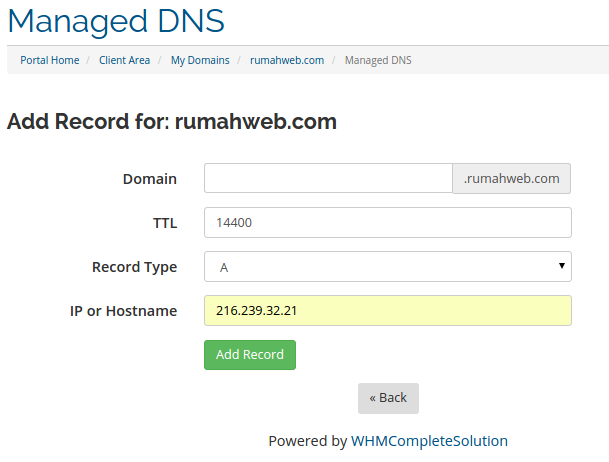
  10. Membuat A record, dan isi sesuai ketentuan berikut.
    Silahkan isi;

    Domain name =
    TTL = 14400
    Record Type = A
    Hostname = 216.239.32.21

    Ulangi isikan Untuk IP or Hostname = 216.239.34.21, 216.239.36.21 dan 216.239.38.21

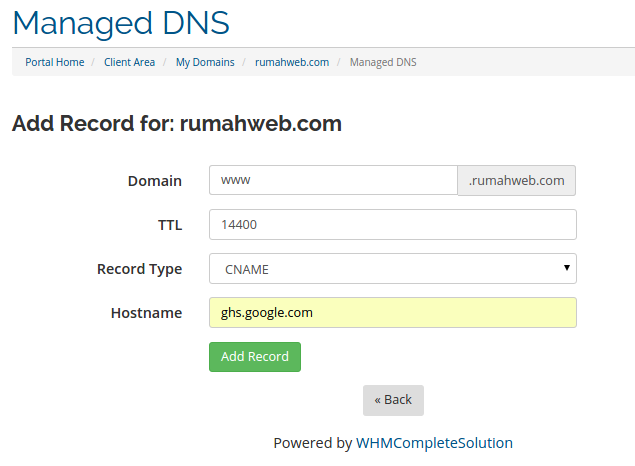
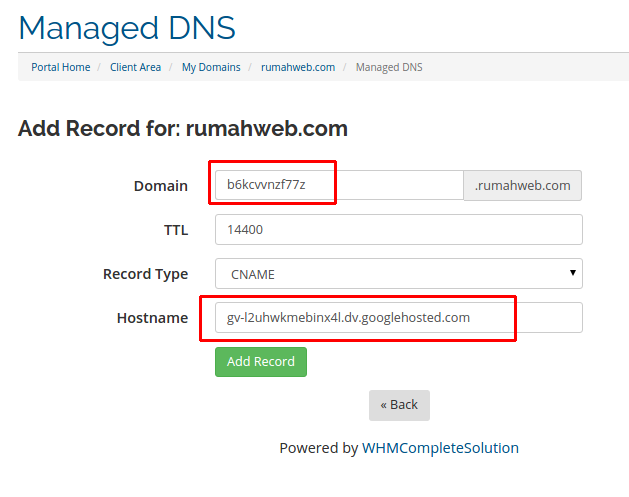
  11. Membuat Cname Record. Dan masukkan Seperti informasi yang ada di blogger tadi.

    Dan

    Setelah selesai silahkan anda kembali ke blogger tadi pada tampilan berikut. Silahkan coba klik “Simpan“. Bila masih tidak bisa, mungkin itu masih dalam propagasi. Propagasi antara 1-24 jam.
    Selanjutnya, bila sudah diklik Save, silahkan lakukan panduan berikutnya;

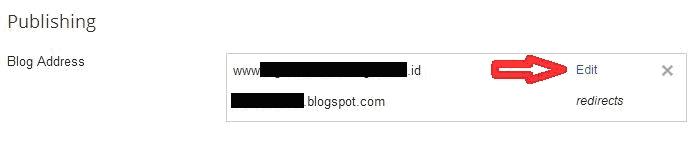
  12. Silahkan klik ‘Edit’.

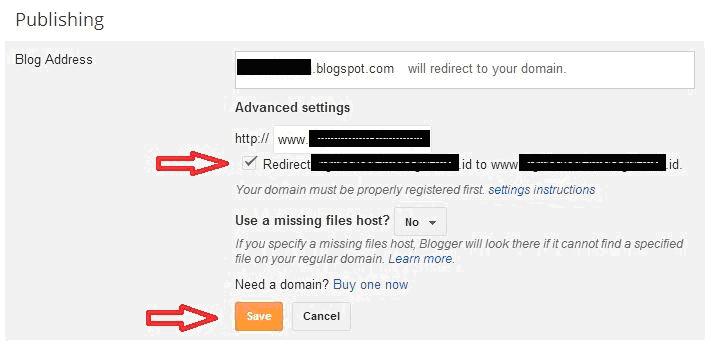
  13. Ceklist kotak redirect.

    Selamat setting custom domain blogger di domain .id telah selesai. Silahkan Anda coba akses webnya.

Senin, 01 Agustus 2016

CARA MEMBUAT BLOGSPOT LEBIH SEO

Saat anda belajar cara membuat blog di blogspot, tentunya anda perlu belajar SEO untuk meringankan optimasi anda nantinya. Sebelumnya anda sudah memilih template yang SEO ready, anda juga sudah mengetahui cara membuat artikel yang SEO friendly. Jadi sekarang anda hanya perlu belajar setelan akhir untuk membuat blog anda benar-benar siap untuk SEO.

Silahkan masuk ke menu SETELAN dan pilih sub menu PREFERENSI PENELUSURAN. Scroll langsung ke bagian paling bawah laman dan temukan TAG TAJUK ROBOT KHUSUS. Silahkan klik EDIT dan pilih YA. Nantinya akan ada beberapa pilihan untuk dicentang. Silahkan centang seperti apa yang ada di dalam gambar di bawah ini.

Jika anda sudah melakukan pengaturan silahkan klik SIMPAN PERUBAHAN. Sekarang blog anda sudah siap untuk optimasi SEO yang optimal.

Jadi sampai di sini anda sudah belajar bagaimana cara membuat blog di blogspot dengan benar sampai blog itu SEO ready. Silahkan melanjutkan dengan terus menambahkan konten dan backlink menuju website anda. Semakin keras persaingan website anda, maka semakin keras juga kerja yang dituntut dari anda.

CARA MEMASANG META TAG DESCRIPTION OTOMATIS

Cara Memasang Meta Tag Description Otomatis di Blogspot sebenarnya sangat mudah. Jadi artikel ini mungkin singkat saja. Sebenarnya meta description itu lebih direkomendasikan untuk dimasukkan secara manual. Kalau anda tertarik untuk memasang meta tag description secara manual, silahkan baca caranya di artikel title, meta description, dan heading tag.

Tapi jika anda merasa itu terlalu merepotkan, maka silahkan mengikuti petunjuk pada artikel ini. Hanya saja sebelum anda melakukan ini pastikan anda belum mengaktifkan opsi meta description pada menu SETELAN > PREFERENSI PENELUSURAN. Kalau anda sudah pernah mengaktifkan, maka sebelum memasang meta description otomatis ini, ada baiknya anda dinonaktifkan dulu....

Cara Memasang Meta Description Otomatis

  1. Masuk ke menu Template
  2. Klik EDIT HTML
  3. Tepat di bawah kode </title> masukkan kode ini

    <meta expr:content='data:blog.pageName + &quot; dari blog &quot; + data:blog.title + &quot; dengan judul &quot; + data:blog.pageName' name='description'/>

  4. Klik SIMPAN TEMPLATE
  5. Selesai, sekarang template blog anda selangkah lebih SEO Friendly....
    1. Tapi sekali lagi saya tetap merekomendasikan anda untuk lebih memilih meta tag description yang manual daripada meta description otomatis. Ok, itu saja dulu teman-teman blogger sekalian....

Popular Posts

Categories